Pilgrim's Booking – Benutzerhandbuch
Version: 1.1 · Stand: 2026-06-27 · Belegungs- und Reservierungssystem für Pilgerherbergen
Willkommen im Handbuch von Pilgrim's Booking. Diese Anleitung erklärt Schritt für Schritt, wie Sie das System je nach Ihrer Rolle bedienen. Sie ist in drei Teile gegliedert – lesen Sie den Teil, der zu Ihrer Aufgabe passt.
Kapitel im Überblick
| # | Kapitel | Für wen | Inhalte |
|---|---|---|---|
| 01 | Super-Admin | Super-Administrator | Herbergen anlegen, Admins ernennen, systemweite Verwaltung |
| 02 | Tenant-Admin | Herbergs-Administrator | Eine Herberge einrichten: Zimmer, Einstellungen, Mitglieder, Statistik |
| 03 | Mitglieder & Hospitaleros | Team vor Ort | Täglicher Betrieb: Reservierungen verwalten, Check-in/out, Gästebuch |
| 04 | Öffentliche Seite & Pilger-Reservierung | Pilgerinnen & Pilger (ohne Konto) | Herberge finden, Kalender ansehen, online reservieren |
| 05 | Reservierungsprozess & Workflow | Mitglieder & Admins | Von der Anmeldung bis Abreise: alle Phasen + Sonderfälle |
| 06 | Täglicher Betrieb & Checklisten | Team vor Ort | Morgens/Nachmittags/Abends: Was tun? Wöchentliche & monatliche Aufgaben |
| 07 | Troubleshooting & FAQ | Alle Rollen | Häufige Probleme, Fehlersuche, Support-Kontakt |
| 08 | System-Admin | Super-Admin / Betreuer | Backup, Monitoring, Deployment, Email-Alerts |
Wer sollte welche Kapitel lesen?
- Super-Admin (systemweit): 01 + 08 + optional 02
- Tenant-Admin (eine Herberge): 02 + 03 + 05 + 06 + 07
- Mitglied / Hospitalero (Team): 03 + 04 (zum Verstehen) + 05 + 06 + 07
- Pilger (öffentliche Reservierung): 04 (das war's!)
Hinweis: Eine Person kann mehrere Rollen haben. Ein Herbergs-Admin ist immer auch Mitglied und kann alle Mitglieder-Funktionen nutzen.
In-App-Hilfe (dieses Handbuch in der Anwendung)
Dieses Handbuch ist auch direkt in der Anwendung verfügbar: oben rechts auf „Hilfe"
klicken (/help/). Die Inhalte sind dreisprachig (Deutsch, Englisch, Spanisch) und folgen
der eingestellten Sprache.
Welche Kapitel in der Hilfe sichtbar sind, richtet sich nach Ihrer Rolle:
| Rolle | Sichtbare Kapitel |
|---|---|
| Nicht angemeldet (Pilger) | Übersicht + 04 |
| Mitglied / Hospitalero | + 03, 05, 06, 07 |
| Herbergs-Admin | + 02 |
| Super-Admin | alle (01–08) |
Kapitel, für die Ihre Rolle keine Berechtigung hat, werden weder angezeigt noch lassen sie sich über die Adresse direkt öffnen.
Erste Schritte (für alle Rollen)
Anmelden
- Öffnen Sie die Adresse Ihrer Herberge im Browser und klicken Sie oben rechts auf Anmelden
(oder rufen Sie direkt
…/login/auf). - Benutzername und Passwort eingeben.
- Nach der Anmeldung werden Sie automatisch an den für Ihre Rolle passenden Startpunkt geleitet:
- Super-Admin → Verwaltungsbereich
/admin/ - Herbergs-Admin → Admin-Dashboard der Herberge
- Mitglied → Reservierungsliste der Herberge
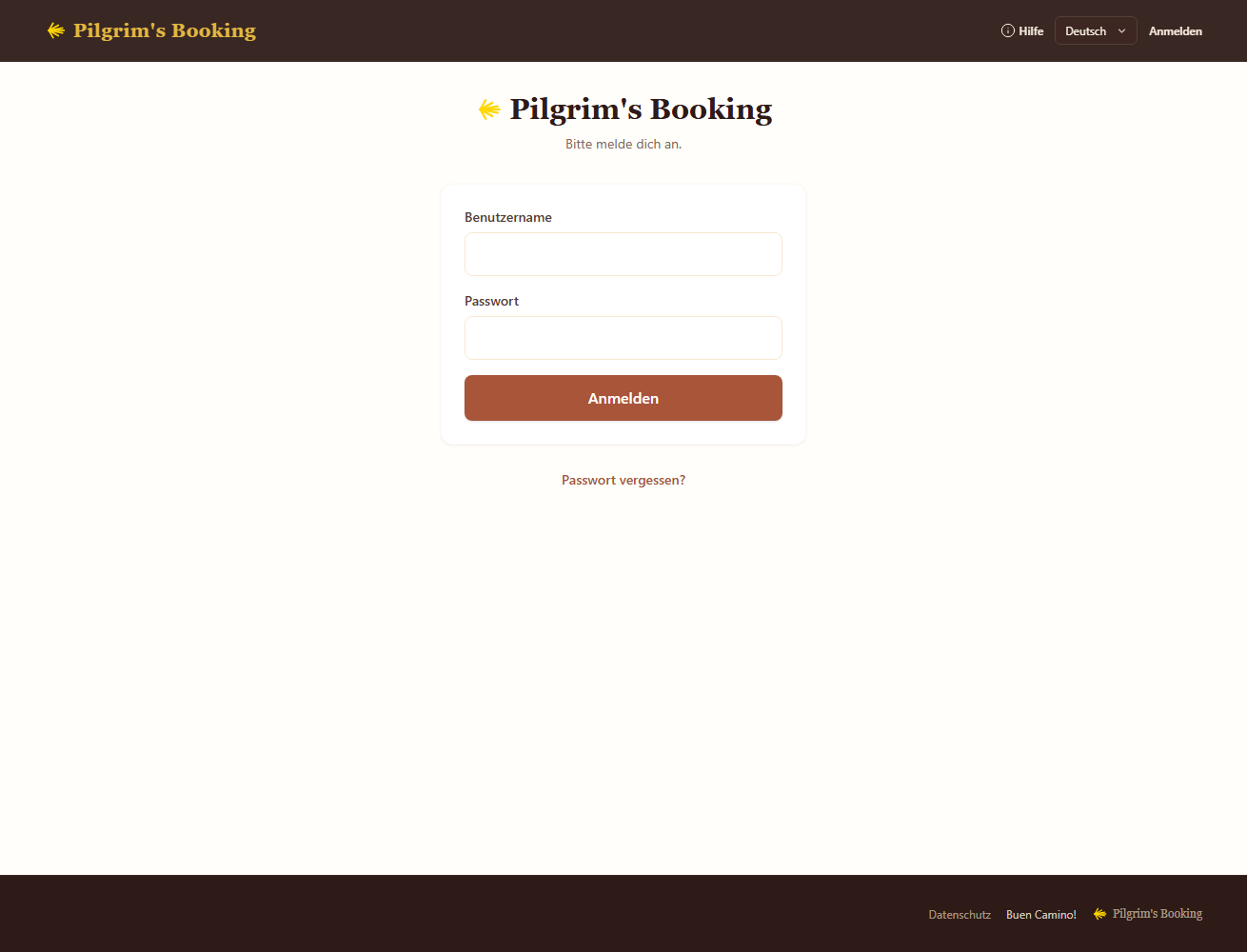 Abb. 0.1 – Die Anmeldeseite.
Die Navigation
Kopfzeile – auf jeder Seite sichtbar:
- Herbergsname (→ Belegungskalender); auf der Startseite „Pilgrim's Booking".
- Hilfe – öffnet dieses Handbuch (
/help/). - Sprache (Deutsch/English/Español) – schaltet Oberfläche und an Sie gerichtete System-E-Mails um; die Wahl wird an Ihrem Konto gespeichert.
- Mein Profil, Super-Admin (nur Super-Admins) und Abmelden nach der Anmeldung.
Navigationsleiste darunter – passt sich der Rolle an:
- Öffentlich (ohne Anmeldung): Kalender · Info · Gästebuch · Kontakt
- Mitglied: Heute · Reservierungen · Kalender · Gäste ▾ · Team ▾ · Neue Reservierung
- Herbergs-Admin: zusätzlich das Menü Verwaltung ▾ (Übersicht, Mitglieder, Einstellungen, Datenschutz)
- Am Handy liegt die Team-Navigation als Leiste unten: Heute · Reservierungen · Neu · Kalender · Mehr.
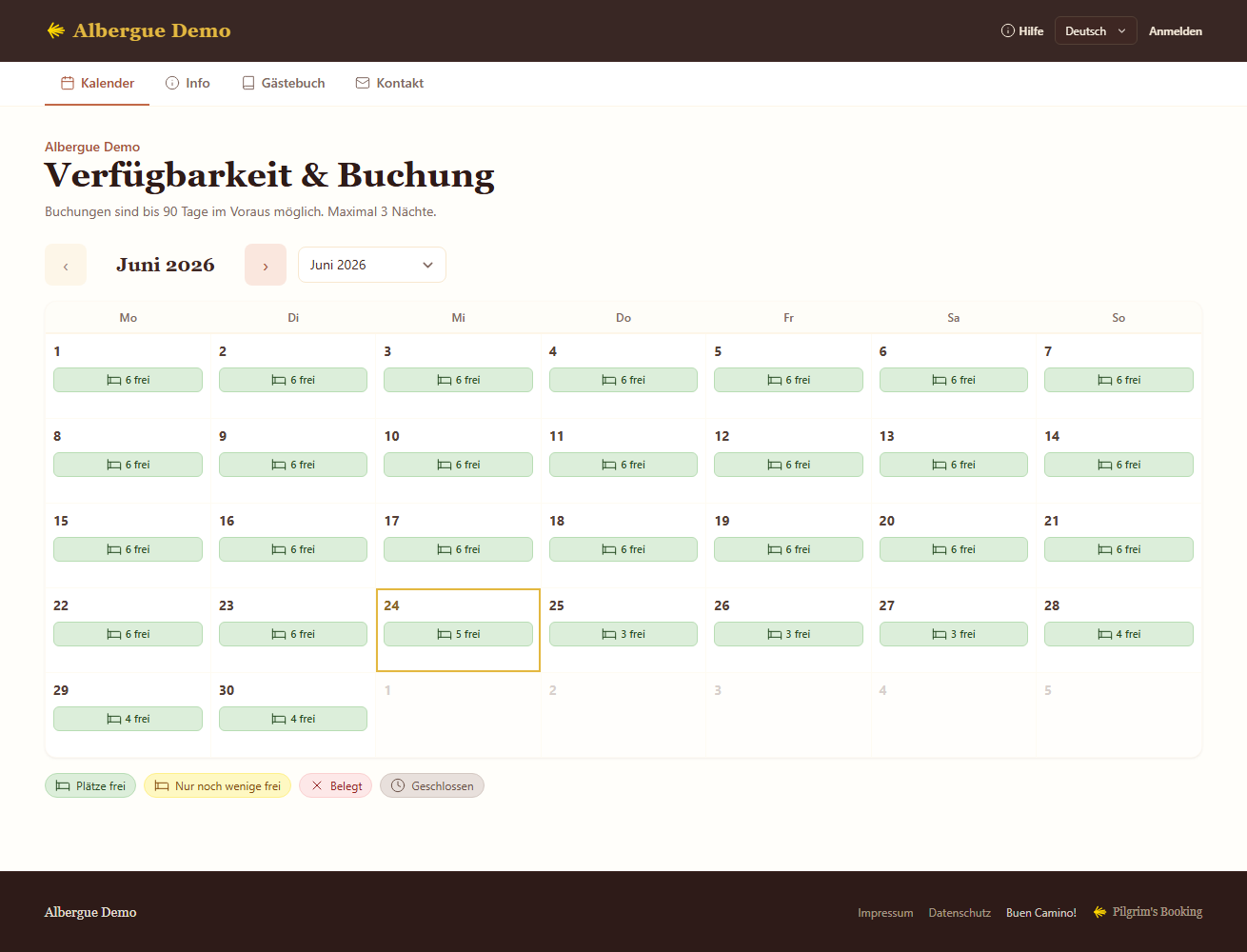 Abb. 0.2 – Kopfzeile und Navigationsleiste mit den rollenabhängigen Einträgen.
Abmelden
Klicken Sie oben rechts auf Abmelden. Aus Sicherheitsgründen sollten Sie das an gemeinsam genutzten Geräten immer tun.
Erste Inbetriebnahme (Schnellstart, der rote Faden)
Stellen Sie sich vor, eine neue Herberge kommt frisch ins System. Vom leeren Zustand bis zur ersten Reservierung führen diese Schritte – jeder ist in den Kapiteln ausführlich erklärt:
- Super-Admin legt die Herberge an und ernennt den Tenant-Admin (Kapitel 01). Ergebnis: Die Herberge existiert und hat einen Verantwortlichen.
- Tenant-Admin meldet sich an und richtet zuerst Zimmer & Betten ein (Kapitel 02, Abschnitt 2.3). Ohne Betten bleibt der Kalender leer.
- Tenant-Admin konfiguriert Einstellungen (Max. Nächte, Reservierungsvorlauf, Check-in-Zeiten, Logo, Herbergsregeln) und legt Saisons/Schließtage an (Kapitel 02, 2.2 & 2.4).
- Tenant-Admin legt Mitglieder / Hospitaleros an (Kapitel 02, 2.8). Jetzt kann das Team arbeiten.
- Mitglieder übernehmen den täglichen Betrieb: Reservierungen, Walk-ins, Check-in/out (Kapitel 03 & 06).
- Pilger können jetzt auch selbst online reservieren (Kapitel 04).
- Am Monats-/Jahresende: Statistiken & Belegungsliste (Excel) exportieren (Kapitel 06).
Merksatz: Herberge → Betten → Einstellungen → Mitglieder → Online-Reservierung aktiv → Betrieb → Auswertung.
Glossar
| Begriff | Bedeutung |
|---|---|
| Herberge / Tenant | Eine einzelne Pilgerherberge im System. Jede hat eigene Daten und eine eigene Adresse. |
| Slug | Kurzkennung der Herberge in der Web-Adresse, z. B. santiago → …/santiago/. |
| Super-Admin | Systemweite Verwaltung (alle Herbergen, Benutzer, Rollen). |
| Herbergs-Admin | Verantwortlich für eine Herberge (Tenant-Admin). |
| Mitglied / Hospitalero / Hospitalera | Person im täglichen Herbergsbetrieb. |
| Walk-in | Pilger, der ohne Voranmeldung eintrifft und vor Ort erfasst wird. |
| Belegungskalender | Monatsansicht der Verfügbarkeit (frei/wenige/belegt/geschlossen) – fürs Reservieren. |
| Belegungsliste | Gäste-/Meldeverzeichnis als Excel-Datei: wer wann übernachtet hat, mit Anschrift und Kontakt – für Meldepflichten, Doku und Statistik. |
| Gast-Registrierung | Erfassung der Gastdaten (Name, Anschrift, Telefon, Gästezahl, Zugangscode) bei der Reservierung – liefert die Inhalte der Belegungsliste. |
| Anliegen | Interne Reservierung (z. B. Eigennutzung) statt eines Gastnamens. |
| Öffentliches Gästebuch | Frei zugängliche Seite (…/<slug>/gaestebuch/) mit Bildern, die ausdrücklich – und mit Einwilligung – zur Veröffentlichung freigegeben wurden, stets ohne Gastnamen. |
| Stornofrist | Frist (Stunden vor Anreise), bis zu der online storniert werden darf. |
| donativo | Spendenbasis – Pilger zahlen freiwillig statt eines festen Preises. |
| Audit-Trail / Änderungsverlauf | Protokoll, wer wann was an einer Reservierung geändert hat. |
FAQ / Fehlerbehebung
Der Belegungskalender zeigt kein Raster / wirkt leer. Meist sind für die Herberge noch keine Betten angelegt (→ Teil 2, 2.3). Hat die Herberge Betten und es erscheint trotzdem nichts, liegt es i. d. R. an veraltetem Zwischenspeicher nach einem Update – Seite mit Strg+F5 neu laden.
Nach einem Update sieht die Seite „alt" aus.
Auf dem Server muss nach jedem Update collectstatic laufen (erledigt das Deploy-Skript
deploy.sh). Im Browser hilft Strg+F5.
Ein Tag lässt sich nicht reservieren. Mögliche Gründe: Tag liegt außerhalb des Reservierungsvorlaufs, fällt in eine Schließzeit („Geschlossen"), oder alle Betten sind belegt. Der Kalender zeigt den jeweiligen Status farbig.
Eine Stornierung wird abgelehnt. Die Stornofrist ist überschritten. Gäste wenden sich dann an die Herberge; Mitglieder können weiterhin im Mitgliederbereich stornieren.
Ein neuer Mitarbeiter kann sich nicht anmelden. Konto angelegt und aktiv? Rolle/Herberge korrekt zugewiesen? (Teil 2, 2.8 bzw. Teil 1, 1.4.)
Passwort vergessen.
Auf der Anmeldeseite „Passwort vergessen?" anklicken – ein Reset-Link wird per E-Mail
zugeschickt (Voraussetzung: eine hinterlegte E-Mail-Adresse im Profil). Alternativ kann
der Super-Admin ein Passwort im Verwaltungsbereich (/admin/) zurücksetzen.
Anhang A – Öffentliche Reservierung (für Pilger)
Pilgernde brauchen kein Konto:
- Startseite öffnen → Herberge auswählen.
- Im Belegungskalender einen grün markierten (freien) Tag anklicken.
- Das Reservierungsformular ausfüllen (Name, E-Mail) und absenden.
- Es folgt eine Bestätigungsseite, und – sofern E-Mail eingerichtet ist – eine Bestätigungs-E-Mail mit einem Selbststorno-Link.
Eine öffentliche Reservierung gilt für eine Nacht und eine Person. Mehrere Nächte oder Gruppen erfasst ein Mitglied der Herberge (siehe Teil 3).
Hinweise zu den Abbildungen
Die Screenshots liegen im Ordner img/ und stammen aus der Demo-Herberge
„Pilgerherberge Santa María" (python manage.py seed_demo --reset). Die Zuordnung (Dateiname →
Seite/Rolle) sowie die Anleitung zum Neu-Erzeugen sind in img/README.md
dokumentiert – kanonisches Skript ist scripts/capture-handbook.py.