04 — Öffentliche Seite & Pilger-Reservierung
Für: Pilgerinnen und Pilger (ohne Konto)
Übersicht
Pilger reservieren ohne Anmeldung direkt auf der öffentlichen Website. Sie sehen den Verfügbarkeitskalender und können online für eine Nacht reservieren. Wer ohne Voranmeldung ankommt (Walk-in), wird vor Ort vom Team erfasst – siehe Teil 3.
🌍 Startseite und Herbergs-Auswahl
- URL öffnen:
https://pilger.itseite.de/oder Herbergs-Adresse im Browser - Herberge suchen/auswählen:
- Die verfügbaren Herbergen stehen untereinander in einer Liste (Name und Ort)
- Suche nach Name oder Ort möglich (Suchfeld oben, dann Suchen)
- Je Herberge führt „Informationen“ zur Infoseite und „Kalender ansehen & reservieren“ direkt zum Kalender
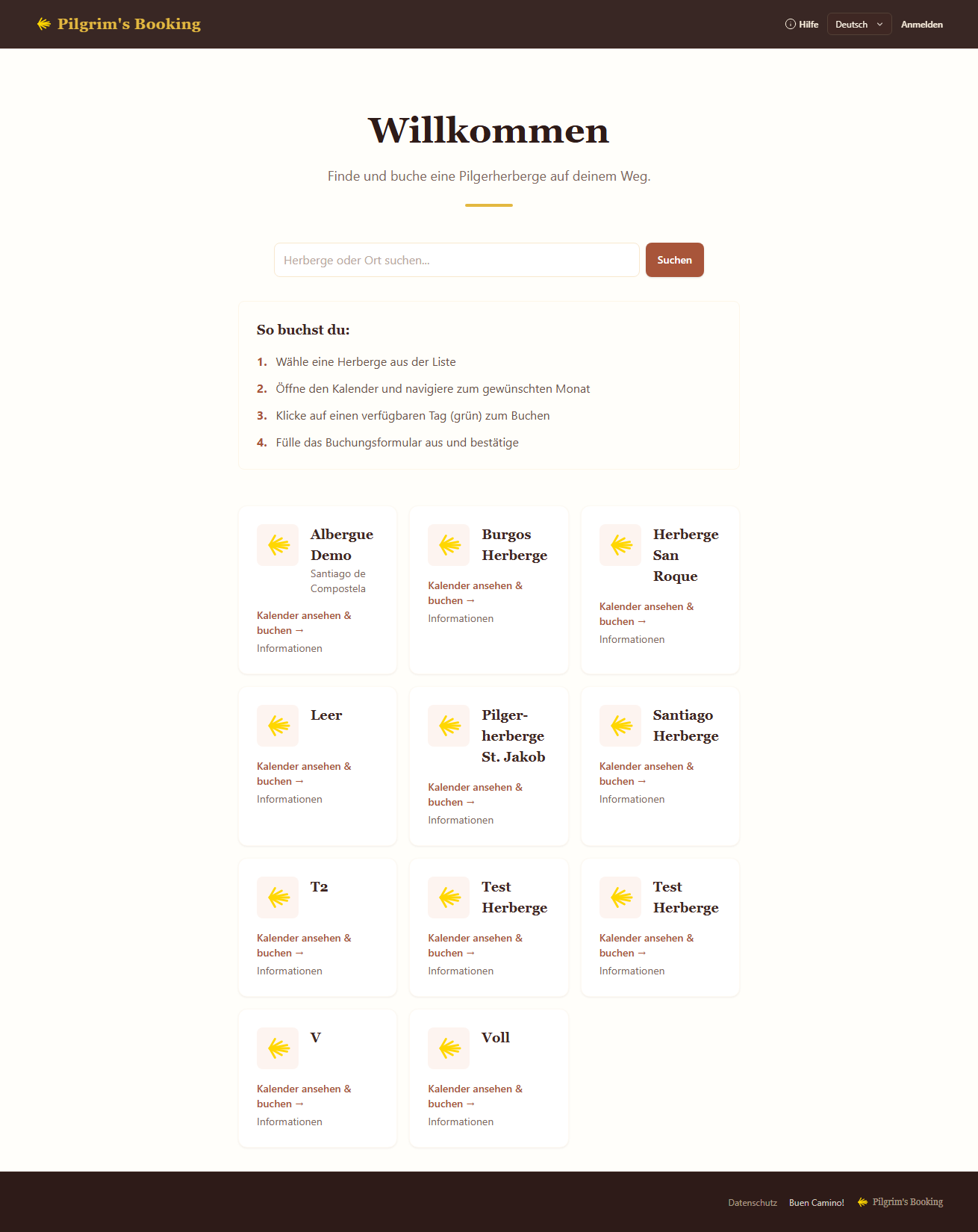 Die Startseite („Herberge finden“) zeigt alle verfügbaren Herbergen. Mit dem Suchfeld können Sie nach Name oder Ort filtern.
ℹ️ Herbergs-Infoseite
Vor der Reservierung: Informationen zur Herberge einsehen.
Was ist dort sichtbar?
| Bereich | Inhalt |
|---|---|
| Titelbild | Das erste freigegebene Herbergsbild groß oben; ohne Bild die Jakobsmuschel |
| Öffnungszeitraum | „Ganzjährig geöffnet“ oder mit Schließzeiten (die Zeiträume stehen unter der Anschrift) |
| Check-in, Check-out, Nachtruhe | Uhrzeiten neben dem Öffnungszeitraum – nur, was die Herberge eingetragen hat |
| Herbergsregeln | Hausordnung |
| FAQ / Hinweise | Häufig gestellte Fragen (Ausstattung, Regeln, etc.) |
| Bilder der Herberge | Weitere freigegebene Bilder von Zimmern und Gemeinschaftsräumen |
| Anschrift | Straße, PLZ, Ort mit Link „Auf OpenStreetMap ansehen“ |
| Karte | OpenStreetMap-Karte (lädt aus Datenschutzgründen erst auf Klick), sofern die Herberge Koordinaten hinterlegt hat |
Oben führt „Kalender ansehen & reservieren“ zum Kalender; das Gästebuch erreichen Sie über den Reiter „Gästebuch“ in der Leiste unter der Kopfzeile (dort stehen auch Kalender, Info und Kontakt).
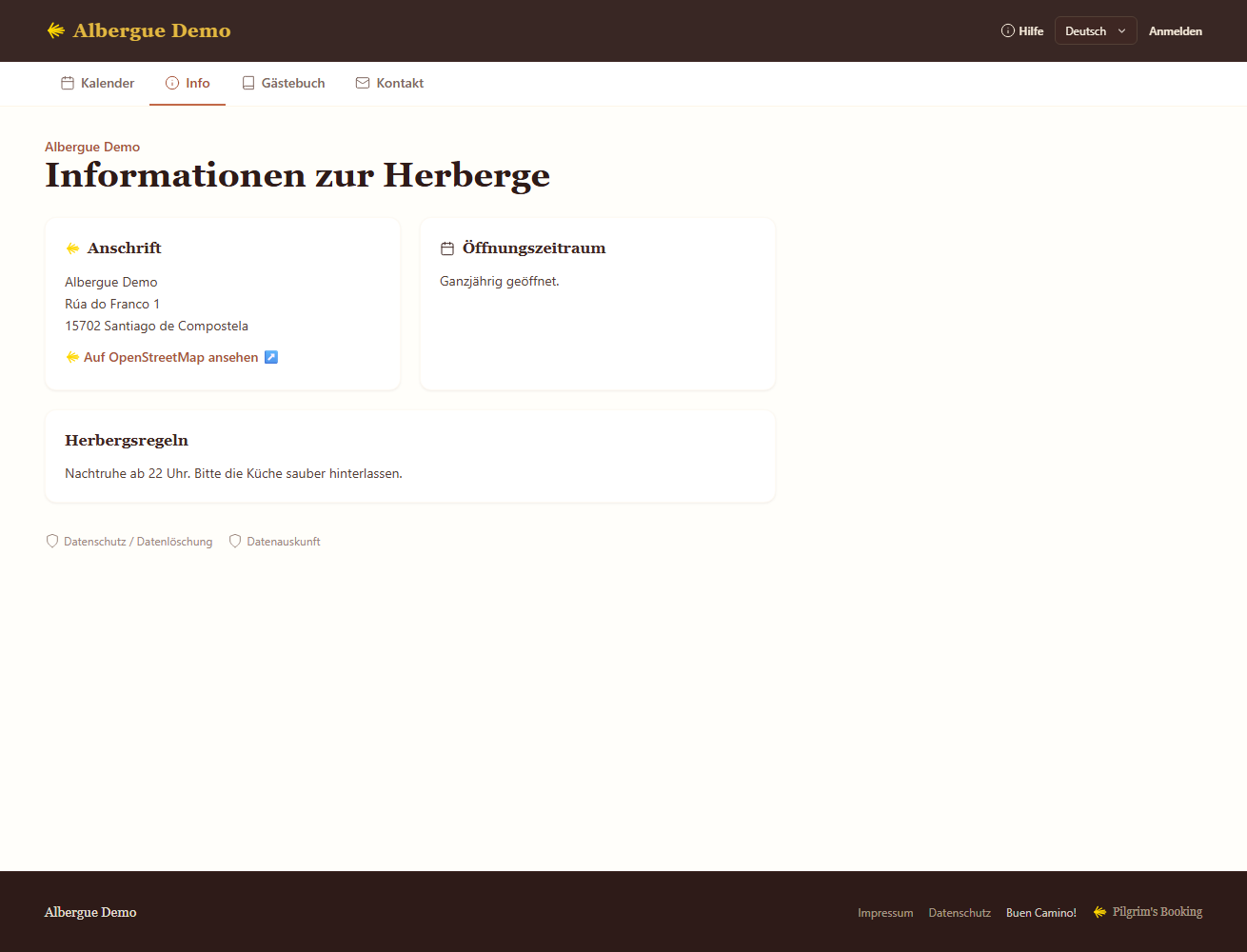 Alle wichtigen Informationen auf einen Blick: Titelbild, Öffnungszeitraum, Regeln, Anschrift und – wenn eingetragen – Zeiten und FAQ.
📅 Belegungskalender (Online-Reservierung)
So liest du den Kalender
Jeder Tag zeigt die Zahl der freien Betten („4 frei“). Farbe gibt es nur, wenn etwas Besonderes ist:
| Anzeige | Bedeutung |
|---|---|
| „4 frei“ (normal) | Betten frei → reservierbar – antippen oder anklicken |
| „Nur noch wenige frei“ (gelb) | Das letzte Bett oder höchstens ein Viertel der Betten → reservierbar, aber bald |
| „Belegt“ (rot) | Keine Betten mehr → nicht reservierbar |
| „Geschlossen“ (grau) | Schließtag der Herberge → nicht reservierbar |
| Grau, nicht anklickbar | Vergangene Tage und Tage jenseits des Reservierungsvorlaufs |
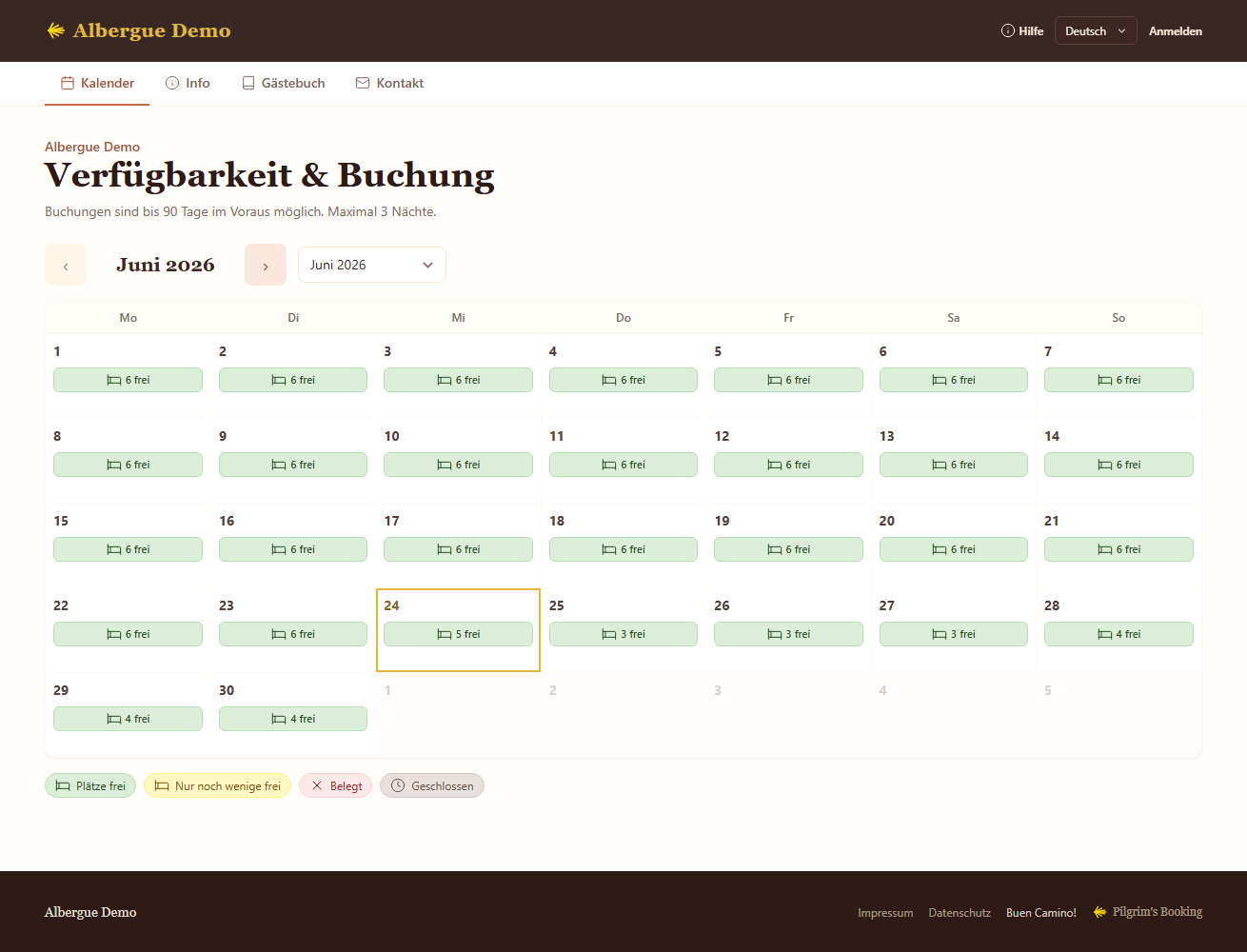 Je Tag die Zahl freier Betten; „Belegt“ und „Geschlossen“ sind markiert. Mit den Pfeilen wechselst du den Monat; am Handy erscheint der Kalender als Tagesliste.
Hinweis: Nimmt eine Herberge Reservierungen nur wenige Tage im Voraus an (7 Tage oder weniger), zeigt diese Seite statt des Monatsrasters eine kompakte Reihe antippbarer Tages-Kacheln mit den verfügbaren Betten je Tag – die Bedienung ist dieselbe, nur platzsparender.
Reservierung durchführen
- Monat wählen: Pfeile zum Vor-/Zurücknavigieren
- Einen Tag mit freien Betten anklicken — das Reservierungsformular öffnet sich
- Formular ausfüllen:
- Anrede — Pflichtfeld (Herr, Frau oder Divers); damit kann die Herberge die Betten passend verteilen
- Nachname — Pflichtfeld
- Vorname — Pflichtfeld
- E-Mail — Um Bestätigung + Selbststorno-Link zu erhalten (Pflichtfeld)
- Ankunftszeit — Optional (z. B. 18:30)
- Nachricht — Optional (z. B. Vegetarisch, Allergien, Sonderwünsche)
Weitere Meldedaten (Adresse, Ausweis-Nr.) werden hier noch nicht verlangt – sie werden erst beim Check-in vor Ort erfasst (siehe Teil 3).
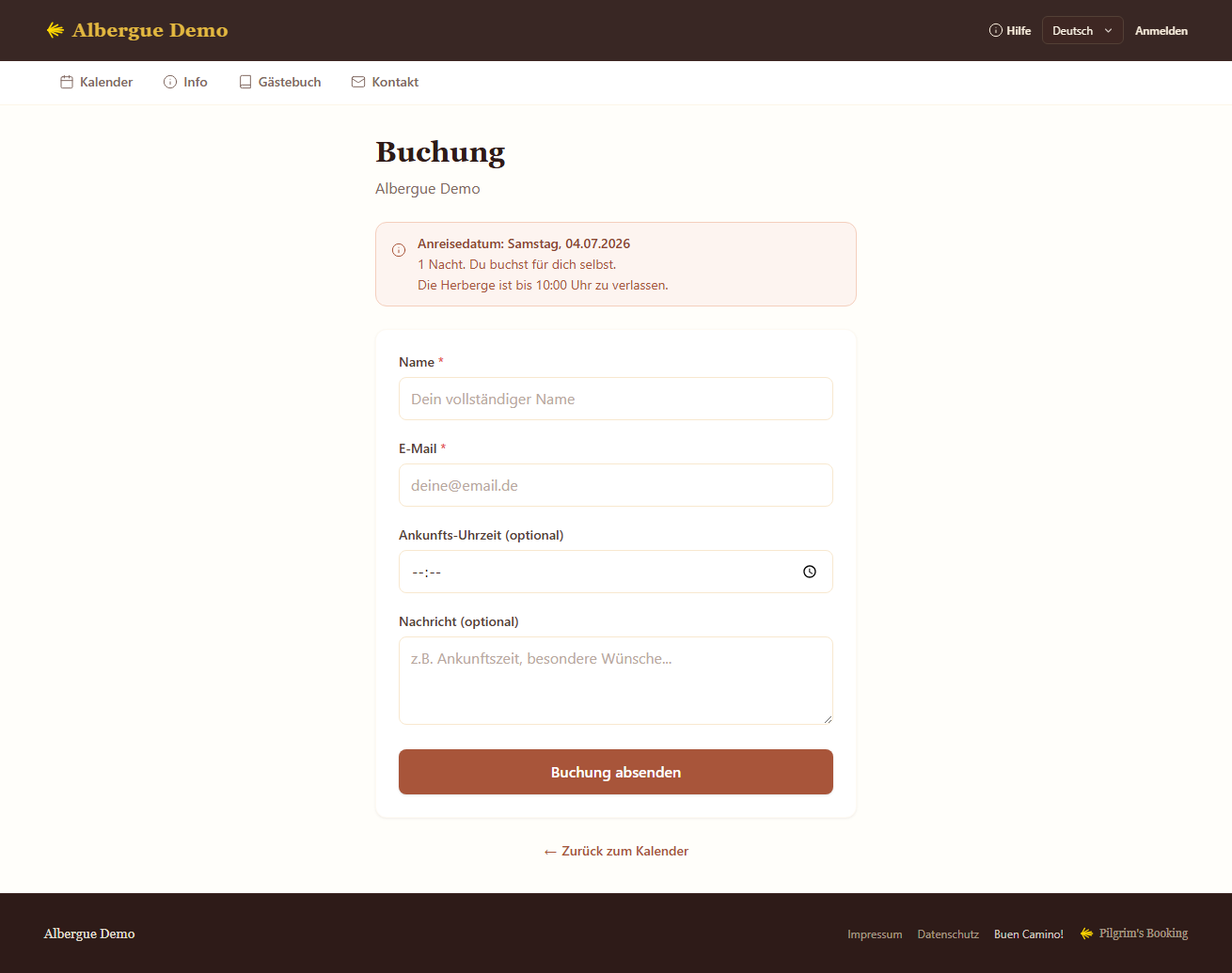 Einfaches Formular mit den nötigsten Angaben. Anrede, Vorname, Nachname und E-Mail sind erforderlich, alles andere ist optional.
- Absenden — Sofort Bestätigungsseite
- Bestätigungs-E-Mail erhalten — enthält:
- Reservierungsdetails (Herberge, Anreise, Abreise, Nächte)
- Check-in- und Check-out-Zeit sowie – falls die Herberge sie angibt – die Nachtruhe
- Anschrift sowie ein Link zu OpenStreetMap (sofern Adresse/Koordinaten hinterlegt sind)
- Hinweis, dass sich der zuständige Hospitalero vor der Ankunft noch persönlich meldet
- Link zur E-Mail-Bestätigung (siehe unten)
- Link zum Selbststorno (bis Stornofrist)
E-Mail-Bestätigung (Double-Opt-in)
In der Bestätigungs-E-Mail gibt es einen Link „E-Mail bestätigen". Ein Klick bestätigt, dass deine Adresse erreichbar ist. Das ist freiwillig und ändert nichts an deiner Reservierung – es hilft der Herberge nur, echte Kontaktdaten zu erkennen. Das Team sieht in seiner Reservierungsliste (kleines Brief-Symbol hinter dem Namen), wenn eine Adresse noch nicht bestätigt ist.
Selbststorno (online)
In der Bestätigungs-E-Mail gibt es einen Link zum Stornieren. Klick reicht.
⚠️ Stornofrist: Die Herberge kann eine Frist vorgeben (z. B. 24h vor Ankunft). Nach dieser Frist geht die Reservierung nicht mehr online – dann bitte anrufen.
💬 Öffentliches Gästebuch
Das Gästebuch ist für alle zugänglich (kein Konto notwendig). Es zeigt Bilder und persönliche Kommentare früherer Gäste.
Wo ist das Gästebuch zu finden?
- Direktlink:
https://pilger.itseite.de/<slug>/gaestebuch/ - In der Navigationsleiste (Tab „Gästebuch") – auf allen öffentlichen Seiten der Herberge sichtbar
- Auf der Reservierungsbestätigungsseite – Hinweis nach erfolgreicher Reservierung
Bilder (Fotos)
- Bilder, die Hospitaleros zu einzelnen Reservierungen hochgeladen und freigegeben haben
- Zeigen keinen Gastnamen (datenschutzfreundlich)
- Informationen zum Herkunftsland + Ziel der Reise als Kontext
Kommentare und Pilgerfotos schreiben
Wer in der Herberge zu Gast war, kann selbst einen Kommentar schreiben – und optional ein Foto vom Weg beifügen. Dafür ist kein Konto nötig:
- Seite aufrufen (Direktlink oder über den Kalender).
- Auf „Kommentar schreiben" klicken – das Formular erscheint.
- Namen (optional), Kommentar und ggf. ein Foto (JPEG, PNG) eintragen.
- „Absenden" – der Eintrag wartet auf Freigabe durch das Team.
Hinweis: GPS-/EXIF-Daten aus hochgeladenen Fotos werden automatisch entfernt. Kommentare und Fotos erscheinen erst nach Freigabe durch die Herberge öffentlich.
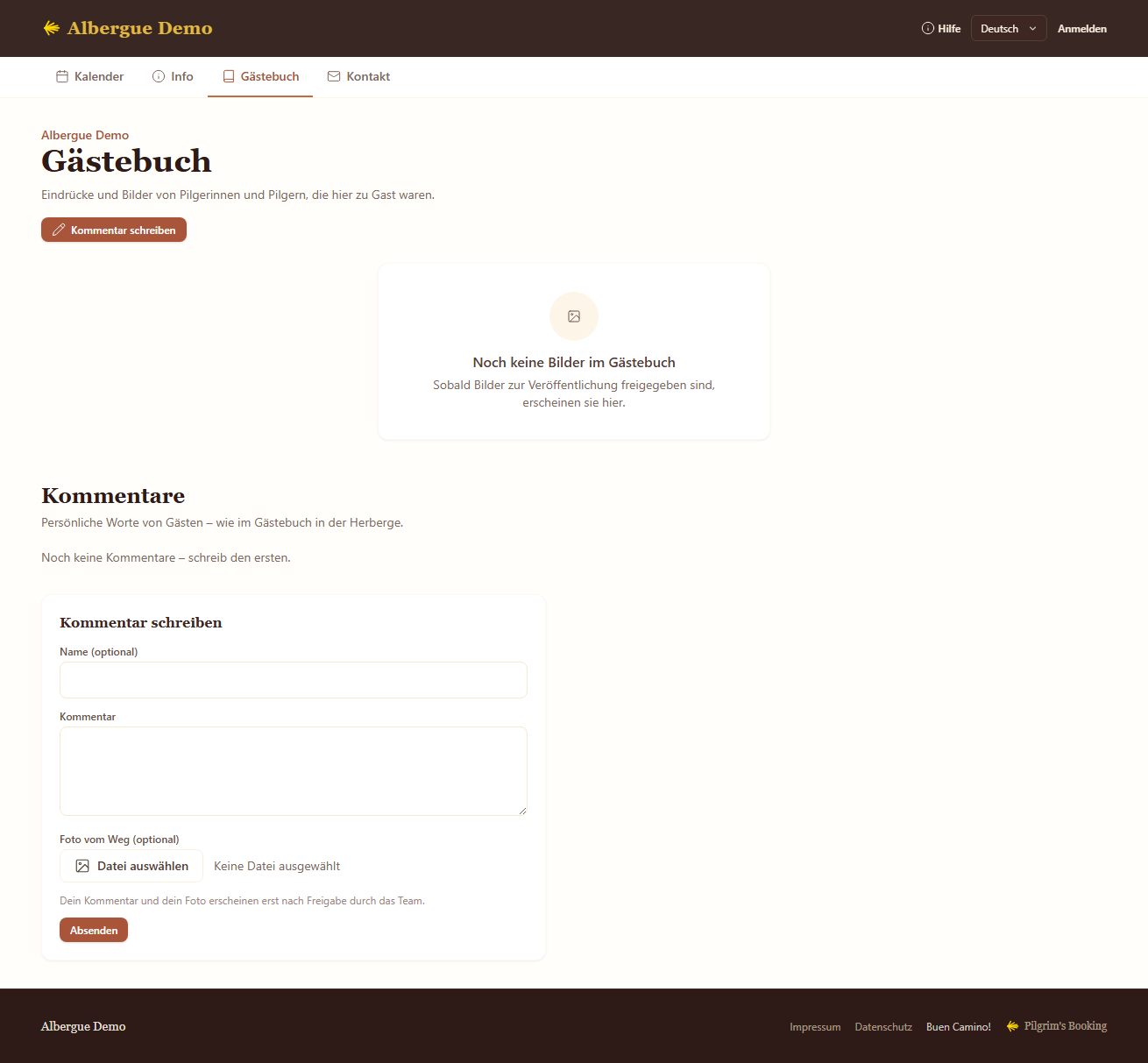 Das öffentliche Gästebuch zeigt freigegebene Bilder und Pilger-Kommentare. Unten das Formular zum Schreiben eines eigenen Eintrags (mit optionalem Foto).
📧 Nach der Reservierung — Was passiert?
- Sofortige Bestätigung: Bestätigungsseite im Browser
- E-Mail innerhalb von Minuten:
- Reservierungsdetails (Herberge, Anreise, Abreise, Nächte, Gäste)
- Adresse mit OpenStreetMap-Link sowie Check-in-, Check-out- und ggf. Nachtruhe-Zeit
- Link zur E-Mail-Bestätigung und Selbststorno-Link (funktioniert bis zur Stornofrist)
- Persönliche Begrüßungsmail des Hospitaleros (sobald einer zugewiesen ist, oder wenn er sie selbst schreibt):
- Anrede nach deiner Anrede („Lieber …“ / „Liebe …“), in der Sprache deiner Reservierung
- Kontaktdaten der Herbergs-Person (Telefon) und Unterschrift mit Name und Funktion
- gegliedert in Abschnitte: So findest du uns (Adresse, Karte), Zeiten (Check-in, Check-out, Nachtruhe), ggf. Türcode (nur bei bestätigter E-Mail-Adresse) und Herbergsregeln
❓ Häufige Fragen
Kann ich meine Reservierung verlängern? Nein, öffentlich nur 1 Nacht. Die Herberge kann vor Ort eine Verlängerung anbieten.
Was ist, wenn ich später komme als geplant? Am besten anrufen! Die Herberge muss wissen, dass Sie noch kommen. Die Adresse steht in der Bestätigungs-E-Mail, die Telefonnummer deines Hospitaleros in seiner persönlichen Begrüßungsmail.
Kostet die Reservierung etwas? Nein. Die meisten Herbergen arbeiten nach „Donativo" (freiwillige Spende). Vor Ort zahlen Sie, was es Ihnen wert ist (15–25 EUR empfohlen).
Was, wenn ich krank werde oder nicht komme? Bitte so früh wie möglich anrufen oder den Selbststorno-Link in der E-Mail nutzen.
🌐 Sprachen
Die Seite ist in Deutsch, Englisch und Spanisch verfügbar. Oben rechts können Sie umschalten.
🔒 Datenschutz: Auskunft & Löschung (DSGVO Art. 15 & 17)
Du hast das Recht, die Löschung deiner personenbezogenen Daten zu verlangen – zum Beispiel einen Gästebuch-Kommentar, ein hochgeladenes Foto oder deine Reservierungsdaten. Ebenso kannst du eine Auskunft/Kopie deiner gespeicherten Daten anfordern. Beide Formulare findest du in der Fußzeile jeder Seite der Herberge.
So forderst du eine Datenauskunft an (Art. 15):
- In der Fußzeile „Datenauskunft" anklicken – oder direkt
…/<slug>/datenauskunft/aufrufen. - Name und E-Mail eintragen und beschreiben, worüber du Auskunft möchtest.
- „Auskunft anfordern" – die Herberge wird benachrichtigt und stellt dir eine Kopie bereit.
So stellst du eine Löschanfrage (Art. 17):
- Klicke in der Fußzeile auf „Daten löschen lassen" – oder rufe direkt
…/<slug>/loeschantrag/auf. - Trage Name und E-Mail ein und beschreibe, welche Daten gelöscht werden sollen (z. B. „mein Gästebuch-Kommentar vom 15.06.2026" oder „meine Reservierungsdaten aus Mai 2026").
- Klicke auf „Löschanfrage senden". Du bekommst eine E-Mail mit einem Bestätigungslink – öffne ihn, damit niemand mit deiner Adresse Daten anfordern oder löschen lassen kann. Die Herberge wird sofort benachrichtigt, bearbeitet die Anfrage aber erst nach deiner Bestätigung.
- Die Herberge muss die Anfrage innerhalb eines Monats bearbeiten und dich per E-Mail über die Löschung informieren.
Hinweis: Für gesetzlich vorgeschriebene Aufbewahrungsfristen (z. B. Reservierungsdaten für buchhalterische Zwecke) kann eine vollständige Löschung erst nach Ablauf dieser Frist erfolgen. Die Herberge teilt dir den Grund mit.
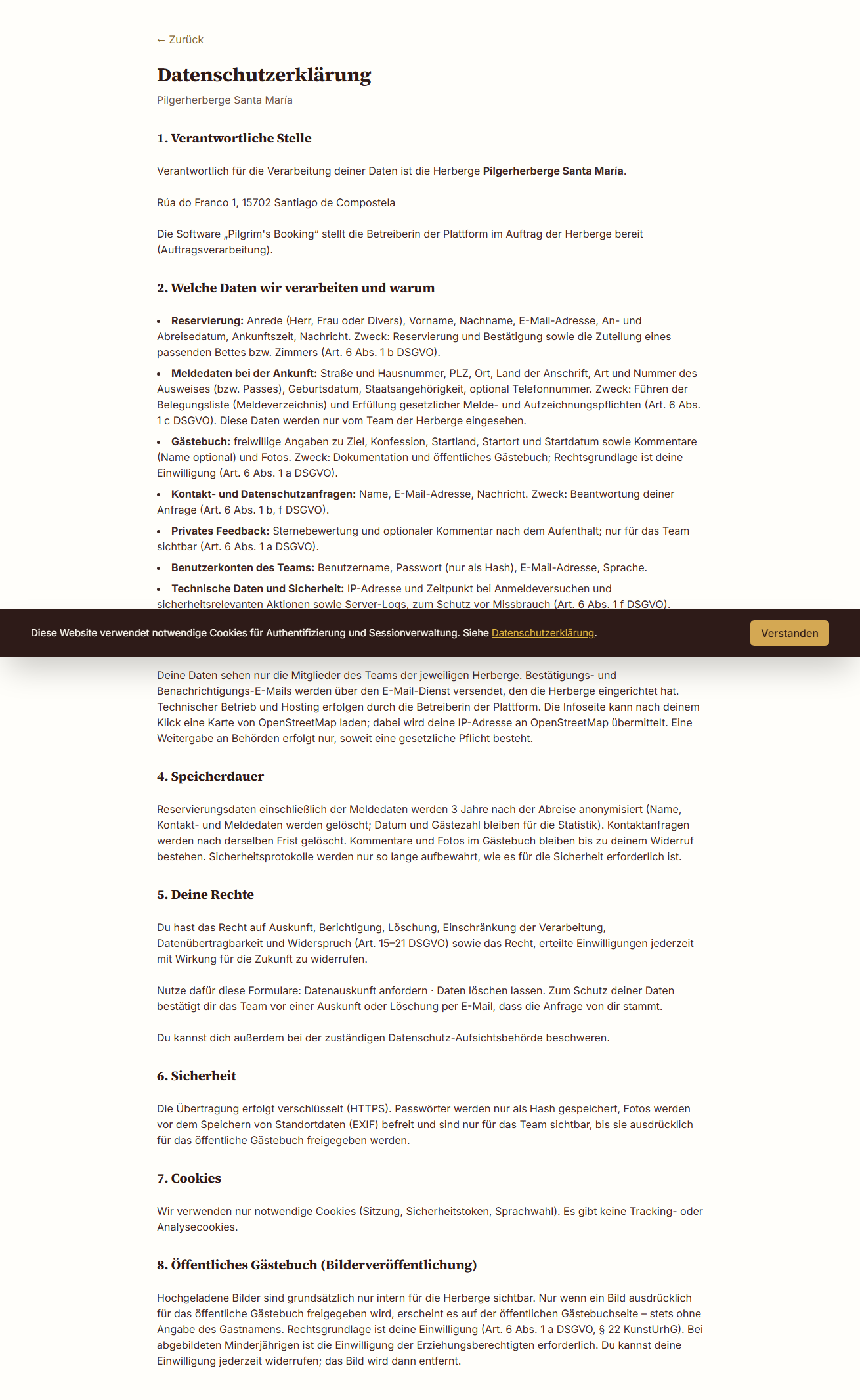 Abb. 4.8 – Die Datenschutzerklärung jeder Herberge nennt den Verantwortlichen, alle erfassten Angaben und führt zu den Formularen für Auskunft und Löschung.
📞 Kontakt
Fragen zur Reservierung oder Herberge?
- Email: Kontaktformular auf der Herbergs-Infoseite
- Telefon: die Nummer deines Hospitaleros steht in seiner persönlichen Begrüßungsmail; sonst ruf die Herberge unter der Nummer an, die sie auf ihrer Seite oder im Impressum nennt